일렉트릭기타 마이너 갤러리
[💡정보]
NAM 캡처용 프로그램 만들었습니다 - Capture Panel

사실 캡쳐를 하는건...
소스 WAV → 오디오 출력 → 외부 장비 → 오디오 입력 → 캡쳐된 WAV → NAM으로 변환
소스 WAV를 외부 장비로 재생, 돌아오는 신호를 녹음하고
이 캡쳐된 WAV파일을 NAM파일로 변환하는 간단한 작업입니다.
그러나 녹음 단계에서부터 DAW에서 입출력 채널을 맞추고 라우팅을 잡는 과정이 생각보다 어렵고,
레이턴시나 출력 및 입력 레벨을 설정하는것 등 세팅이 잘 되었는지 알기 어렵습니다.
그래서 NAM 캡처할 때 쓸 수 있는 프로그램을 하나 만들어 왔습니다.
쉬운 시그널 체인 설정과 시그널 체인에 문제 확인, 간단한 캡쳐를 목적으로 만들어진 프로그램입니다.
(캡쳐된 WAV를 NAM으로 변환하는 것은 각자의 컴퓨터에 따라 너무 차이가 많이 발생해 TONE3000을 사용하는게 정신건강에 이롭습니다)
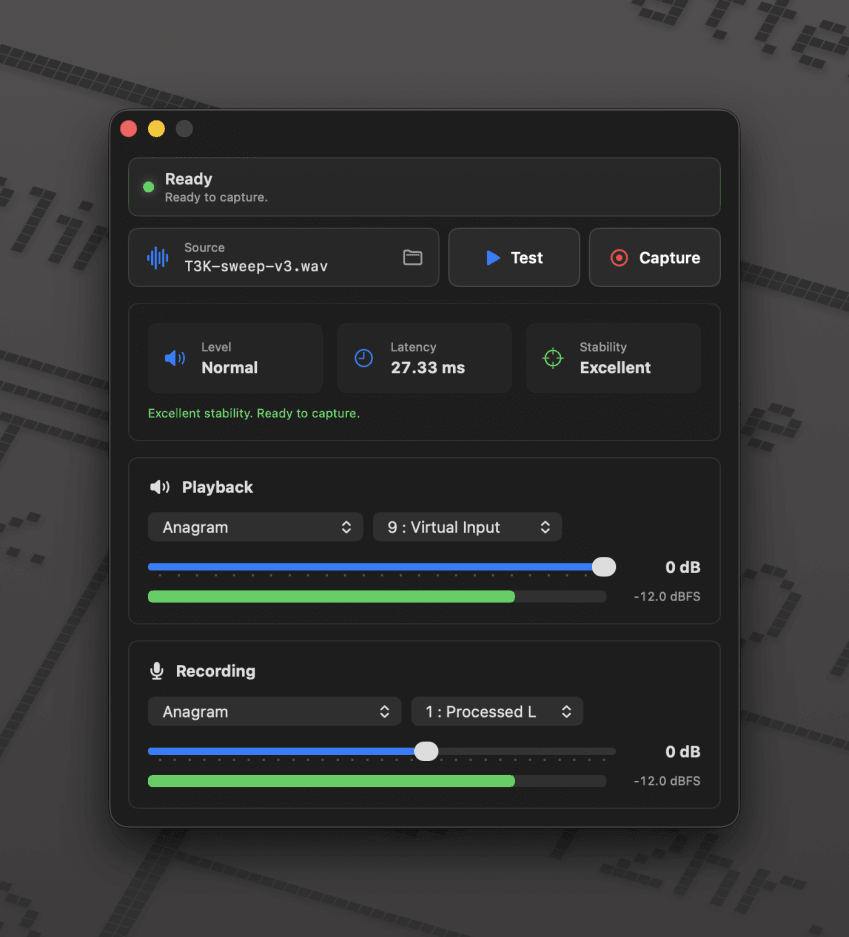
Capture Panel에서는 소스와 오디오 장치, 입출력 채널을 고른 뒤
Test를 누르면 라우팅, 레벨, 클리핑, 왕복 레이턴시와 정렬 상태를 먼저 확인할 수 있습니다.
문제가 없으면 Capture를 눌러 원본에 맞춰 정렬된 WAV를 저장하면 됩니다.
macOS와 Windows 버전이 모두 있고, 무료 오픈소스로 공개했습니다.
주의!!
현재 배포본은 운영체제에서 개발자를 확인할 수 없는 앱으로 표시되어 처음 실행할 때 보안 경고가 나올 수 있습니다.
악성 소프트웨어가 발견됐다는 뜻은 아닙니다. (인증을 받기 위해서 돈이 들어갑니다😭)
Capture Panel은 시스템 보안을 우회하거나 위협하는 동작을 하지 않으며, 전체 소스 코드가 공개되어 있습니다.
macOS 설치 방법
macOS 15 이상에서 실행됩니다. 아래 방법은 macOS Tahoe 26을 기준으로 적었습니다.
처음 실행할 때 보안 경고가 나옵니다. 과정이 조금 길어 보이지만 최초 한 번만 진행하면 됩니다.
1. macOS용 GitHub Releases에서 CapturePanel-vX.Y.Z.dmg 다운로드
2. DMG를 열고 CapturePanel.app을 응용 프로그램 폴더로 드래그
3. Finder의 응용 프로그램 폴더에서 Capture Panel 실행
4. 아래와 같은 보안 경고가 나오면 휴지통으로 이동 대신 완료 선택
Apple에서 'Capture Panel'에 악성 소프트웨어가 있는지 확인할 수 없습니다.
5. 시스템 설정 열기
6. 사이드바에서 개인정보 보호 및 보안 선택
7. 화면을 아래로 내려 보안 영역으로 이동
8. Capture Panel이 차단되었다는 메시지 옆의 그래도 열기 선택
9. Mac 로그인 암호 입력 후 확인
10. 경고가 다시 나오면 열기 선택
11. 앱이 실행되면 마이크 접근 권한 허용
이후에는 다른 앱처럼 그냥 실행하면 됩니다.
Windows 설치 방법
Windows 버전은 설치 프로그램 없이 압축을 풀어서 사용하는 포터블 방식입니다.
64비트 Windows와 오디오 인터페이스 제조사의 64비트 ASIO 드라이버가 필요합니다.
1. Windows용 GitHub Releases에서 capture-panel-windows-vX.Y.Z.zip 다운로드
2. ZIP파일을 압축 풀기 (ZIP 안에서 바로 실행하지 않기)
3. 압축을 푼 폴더에서 CapturePanel.exe 실행
4. Windows의 PC 보호 경고가 나오면 추가 정보 선택
5. 앱 이름이 CapturePanel.exe인지 확인한 뒤 실행 선택
6. 오디오 장치가 보이지 않으면 제조사의 64비트 ASIO 드라이버 설치 또는 업데이트 후 앱 재실행
Capture Panel 자체는 따로 설치할 필요가 없고 관리자 권한도 필요하지 않습니다.
다만 ASIO 드라이버를 설치할 때는 관리자 권한이 필요할 수 있습니다.
압축을 푼 폴더 안의 CapturePanel.exe, bin, docs, licenses는 한 세트입니다.
실행 파일만 따로 옮기거나 나머지 폴더를 삭제하면 앱이 제대로 동작하지 않습니다.
사용 방법
1. 사용할 오디오 출력과 외부 장비를 연결하고, 장비의 출력을 다시 오디오 입력으로 연결
2. Capture Panel에서 소스 WAV 선택
3. 사용할 오디오 장치와 입출력 채널 선택
4. 필요한 경우 재생 또는 녹음 레벨 조절
5. Test를 누르고 Level, Latency, Stability 결과 확인
6. 상태가 Ready로 바뀌면 Capture를 누르고 저장 위치 선택
Test를 누르면 실제 소리가 출력되므로 처음에는 모니터 또는 헤드폰 볼륨을 낮춰두는 것이 좋습니다.
관심 있으셨으면 한번쯤 사용해보시고
사용 중 문제가 있거나 도움이 필요하면 언제든 댓글 환영합니다.